Domain bremen-immobiliengutachter.de kaufen?
Wir ziehen mit dem Projekt
bremen-immobiliengutachter.de um.
Sind Sie am Kauf der Domain
bremen-immobiliengutachter.de interessiert?
domain@kv-gmbh.de · 0541-91531010
Domain bremen-immobiliengutachter.de kaufen?
Welche Software ist besser: DVDFab Blu-ray Ripper oder Blu-ray Copy?
Es ist schwer zu sagen, welche Software besser ist, da beide unterschiedliche Funktionen haben. Der DVDFab Blu-ray Ripper ist ideal, um Blu-ray-Discs in verschiedene Videoformate zu konvertieren, während der Blu-ray Copy dazu dient, 1:1-Kopien von Blu-ray-Discs zu erstellen. Die Wahl hängt also davon ab, ob man eine Kopie der Disc benötigt oder die Inhalte in ein anderes Format konvertieren möchte. Es ist ratsam, die Funktionen beider Programme zu vergleichen und zu entscheiden, welche den eigenen Bedürfnissen am besten entspricht. **
Wie funktioniert das geräteübergreifende Copy-Paste zwischen Android und Windows?
Das geräteübergreifende Copy-Paste zwischen Android und Windows wird normalerweise über die Funktion "Cloud Clipboard" ermöglicht. Dabei werden die kopierten Inhalte in der Cloud gespeichert und können dann von verschiedenen Geräten aus abgerufen werden. Um dies zu nutzen, müssen sowohl das Android-Gerät als auch der Windows-PC mit demselben Microsoft-Konto angemeldet sein und die Funktion in den Einstellungen aktiviert sein. **
Ähnliche Suchbegriffe für DVDFab-UHD-Copy-Windows
Top-Angebote
Produkte zum Begriff DVDFab-UHD-Copy-Windows:
-
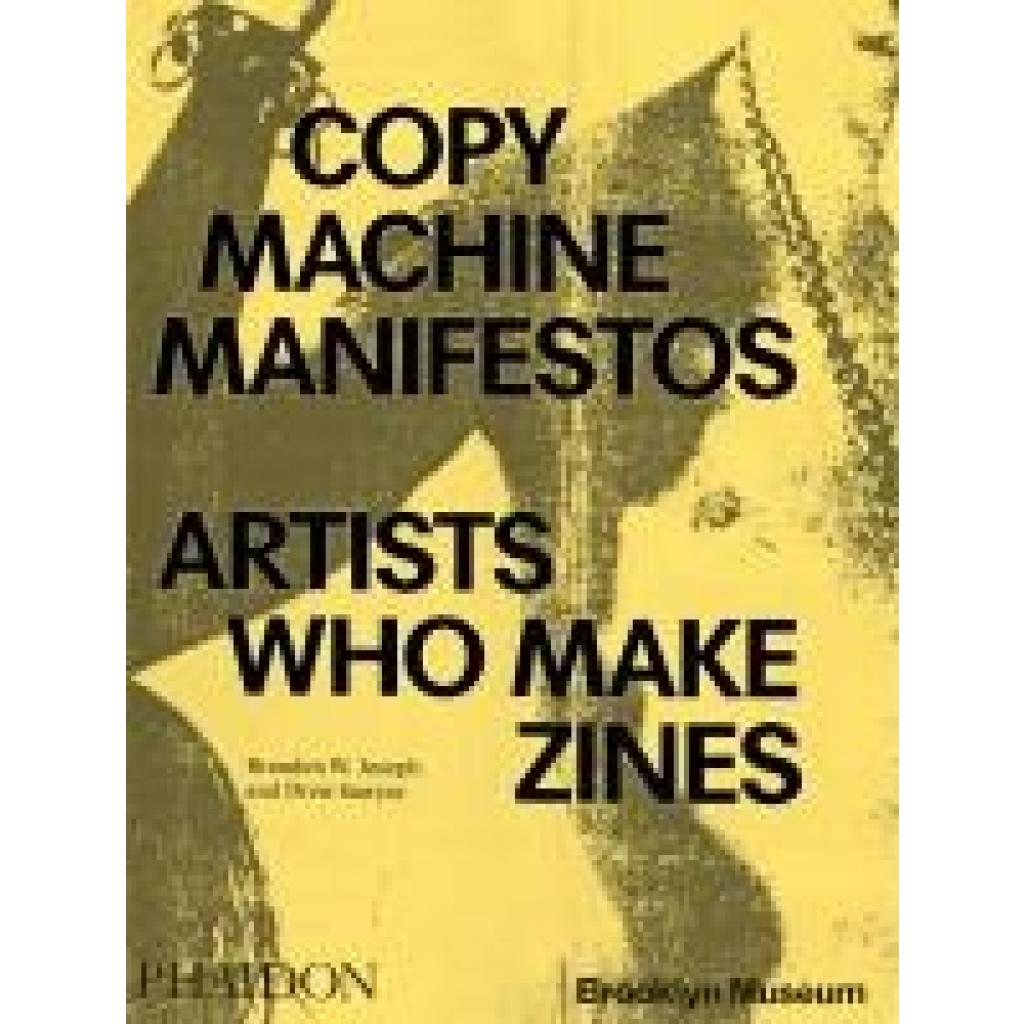
Joseph, Branden W.: Copy Machine ManifestosCopy Machine Manifestos , Artists Who Make Zines , Hitzeschilder & Schutz > Luftversorgung , Auflage: Brooklyn Museum, Erscheinungsjahr: 20240124, Produktform: Kartoniert, Titel der Reihe: Phaidon Press##, Autoren: Joseph, Branden W.~Sawyer, Drew, Auflage/Ausgabe: Brooklyn Museum, Seitenzahl/Blattzahl: 448, Abbildungen: 800 Illustrations, unspecified, Themenüberschrift: ART / History / Contemporary (1945-), Keyword: brooklyn museum;feminism;LGBTQI;punk;photography;artists;post pop-art;queer artists;Zines;protest;north american artists;visual arts;community;diy;grassroots;counter culture, Fachschema: Druckgrafik~Grafik / Druckgrafik~Kunstgeschichte~Ausstellungskatalog, Fachkategorie: Kunst: allgemeine Themen~Kunstgeschichte~Ausstellungskataloge, Museumskataloge und Sammlungen, Warengruppe: HC/Kunst/Sonstiges, UNSPSC: 49019900, Warenverzeichnis für die Außenhandelsstatistik: 49019900, Länge: 272, Breite: 201, Höhe: 29, Gewicht: 1306, Produktform: Kartoniert, Genre: Importe,34,99 €*Versand: 0,00 €Sichere Weiterleitung zum Anbieter
-
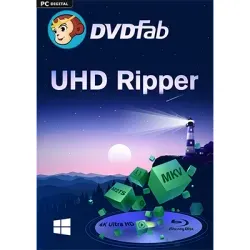
DVDFab UHD Ripper, Windows P25802-01DVDFab UHD Ripper - 4K Ultra HD Filme rippen und genießen In der heutigen Zeit erfreuen sich 4K Ultra HD Blu-ray Filme immer größerer Beliebtheit. Viele Streaming-Anbieter, darunter Netflix und Amazon, bieten 4K-Inhalte an. Wenn Sie jedoch bereits im Besitz von 4K Ultra HD Filmen sind, warum zusätzliches Geld für Streaming ausgeben? Es ist an der Zeit zu lernen, wie man UHD rippt. Der DVDFab UHD Ripper, möglicherweise die beste Software zum UHD rippen auf dem Markt, kann nahezu alle Kopierschutzmechanismen umgehen und 4K Ultra HD Filme in Formate wie MKV, M2TS oder MP4 mit verlustfreier oder 4K HEVC 10-Bit Videoqualität konvertieren. Sie können sogar 4K ISO-Dateien in MKV umwandeln. Nutzen Sie diesen 4K UHD Ripper, um 4K Ultra HD Filme auf Ihrem großen 4K UHD Fernsehbildschirm zu genießen, ohne die Discs verwenden zu müssen. Mehrere Profile für unterschiedliche Anforderungen Der DVDFab UHD Ripper bietet verschiedene Konvertierungsprofile zum UHD rippen, um den unterschiedlichen Bed...84,90 €*Versand: 0,00 €Sichere Weiterleitung zum Anbieter
-
DVDFab Blu-ray CopyDVDFab Blu-ray Copy DVDFab Blu-ray Copy ist die erste umfassende Blu-ray Software zum Blu-ray kopieren und Blu-ray brennen, die fast jeden Blu-ray Kopierschutze umgehen und jegliche Art von Blu-ray (inklusive 3D) mit nur einem oder wenigen Klicks auf beliebige Blu-ray/DVD/AVCHD Discs oder Blu-ray auf Festplatte kopieren kann. Wenn die Blu-ray von Cinavia geschützt ist, kann Blu-ray Copy zum Bluray kopieren mithilfe der exklusiven DVDFab Cinavia entfernenden Lösung (wird separat verkauft) die in den Audiospuren eingebetteten Cinavia-Wasserzeichen dauerhaft entfernen, sodass der Nutzer die Backup-Discs auf Wiedergabegeräten mit Cinavia-Detektoren, wie der PS3, genießen kann. Jede Blu-ray auf Blu-ray/DVD Disc oder Festplatte kopieren DVDFab Blu-ray Copy zum Blu-ray kopieren und Blu-ray brennen kann fast jeden Blu-ray Kopierschutz umgehen und somit Blu-ray rippen trotz Kopierschutz, sowie Ihren Blu-ray Film auf jede beliebige leere Blu-ray Disc wie BD-R 25, BD-RE 25, BD-R 50 und BD-RE 50 brennen. Eine bemerkenswerte Eigenschaft von Blu-ray Copy zum Bluray kopieren ist, dass man Blu-ray brennen kann und zwar auf jede Art von DVD Discs, wie DVD+R/RW, DVD-R/RW, DVD+R DL und DVD-R DL, wenn einmal keine Blu-ray Disc vorhanden sein sollte, Sie DVD Backups zu einem guten Preis-Leistung-Verhältnis bevorzugen, oder einfach Geld sparen möchten. Darüber hinaus kann es Ihre Blu-ray auf DVD Discs sichern, wobei Sie BD5 oder BD9 als Ausgabe auswählen können. Bitte beachten Sie, dass die Ausgabe-DVD Discs im BD-Format sind und nur mit einem Blu-ray Player wiedergegeben werden können. Natürlich können Sie auch die Blu-ray auf Festplatte kopieren. Mit 5 verschiedenen Kopiermodi Blu-ray kopieren Als eine vollausgestattete Blu-ray Kopiersoftware, bietet DVDFab Blu-ray Copy insgesamt 5 Kopiermodi zur Anpassung beim Blu-ray kopieren an. Sie können die ganze Blu-ray oder einen speziell benötigten Teil sichern. Komplett Hauptfilm Anpassen Klonen/Brennen Verbinden Benutzerfreundlich und einfach designt Blu-ray Copy zum Blu-ray kopieren ist durch seinen intuitiven Schritt-für-Schritt-Aufbau, sehr einfach zu bedienen und selbst für Anfänger geeignet, um zu lernen, wie man Blu-ray auf Festplatte kopieren kann. Wie die ganze DVDFab Produktfamilie, bietet Blu-ray Copy viele Einstellungen für den eigenen Bedienkomfort, inklusive der Unterstützung mehrerer Sprachen, einem eingebauten Blu-ray Vorschaufenster, usw. Technikversiert zur Ausgabe einwandfreier Qualität Seit Jahren werden alle DVDFab Produkte konstant weiterentwickelt, um ihre hohe Qualität beizubehalten und immer auf dem neusten Stand der neusten Technologien zu sein. DVDFab Blu-ray Copy als Blu-ray Kopierer und Blu-ray Brenner ist technikversiert und ermöglicht Ihnen einen reibungslosen Blu-ray Kopiervorgang mit blitzschneller Geschwindigkeit. Neben der beeindruckenden Geschwindigkeit, kann DVDFab eine Blu-ray mit hochwertiger Qualität, die keineswegs schlechter als die der Quelle ist, ausgeben. Anleitung DVDFab Blu-ray Copy zum Blue ray kopieren und Blu-ray brennen ist der schnellste und leistungsstärkste Blu-ray Kopierer/Brenner/Kloner. Es kann alle Blu-ray Discs/ISO-Dateien/Ordner als Eingabeformate erkennen und sie dann mit einer führenden Geschwindigkeit kopieren. Hinweis: Ein Blu-ray-Laufwerk auf Ihrem Computer wird für das Lesen der BD-Quelle benötigt. 01 Starten Sie DVDFab Blu-ray Copy und laden Sie Ihre Blu-ray Quelle Doppelklicken Sie das DVDFab 11 Icon und wählen die Copy-Option zum blue ray kopieren aus der Optionsleiste aus. Dann legen Sie Ihre Blu-ray Disc, die Sie kopieren möchten, in Ihr Blu-ray Laufwerk ein oder nutzen Sie die „Hinzufügen“ Taste auf der Hauptschnittstelle, wenn sie bereit im Blu-ray Laufwerk ist. Wenn die Quelle eine ISO-Datei oder ein Ordner ist, können Sie sie einfach in das Programm ziehen. 02 Wählen Sie einen Kopiermodus aus und passen die Ausgabe Blu-ray an Nachdem die Quelle geladen wurden, gehen Sie zum linken Rand und wählen den passendes Kopiermodus um Modus-Wechsler aus. Sie können den Namen anpassen und die Ausgabe zu Blu-ray brennen als BD 50, BD 25, BD 9 oder D-5 festlegen. 03 Starten Sie die Aufgabe zum blu ray kopieren Klicken Sie auf die Start-Taste und DVDFab wird sofort mit dem Blu-ray kopieren beginnen. In der Zwischenzeit können Sie sich den Fortschritt ansehen oder die Aufgabe zu jeder Zeit abbrechen, wenn Sie den Kopiervorgang nicht fortsetzen wollen. Systemanforderungen ★ Windows 10/8.1/8/7 (32/64 bit) ★ Kern-2 und mehr ★ 2 GB RAM ★ 100GB freier Festplattenspeicher ★ NVIDIA GeForce GTX 260 und höher ★ Ein Blu-ray Laufwerk ★ Eine live Internetverbindung für die Aktivierung von DVDFab (sehr geringes Datenvolumen) Systemanforderungen für Mac ★ macOS 10.10 - 10.15 ★ 1GHz Intel processor oder höher ★ 2GB RAM oder höher ★ 100GB freier Festplattenspeicher ★ Ein Blu-ray Laufwerk ★ Eine live Internetverbindung für die Aktivierung von DVDFab (sehr geringes Datenvolumen) Unterstützte Formate Input Blu-ray-Video Disc, Blu-...69,95 €*Versand: 0,00 €Sichere Weiterleitung zum Anbieter
-
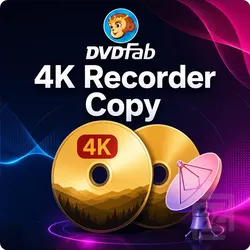
DVDFab 4K Recorder CopyDVDFab 4K Recorder Copy Sichern Sie Ihre aufgezeichneten 4K-Blu-ray-Discs mühelos und erstellen Sie perfekte Kopien für Archivierung oder Wiedergabe auf jedem Gerät. Mit DVDFab 4K Recorder Copy bleiben Ihre Aufnahmen unverändert in höchster Qualität. Entschlüsseln und kopieren Entfernen Sie die Verschlüsselung auf Ihren aufgezeichneten 4K-BDAV-Discs und kopieren Sie sie einfach im Klonmodus. Schützen Sie Ihre Inhalte und sichern Sie sie verlustfrei. 1:1-Kopie erstellen Erstellen Sie eine originalgetreue 1:1-Kopie auf leere Discs. Ideal, um Ihre 4K-Aufnahmen exakt zu sichern, ohne Qualitätsverlust. ISO-Dateien und Ordner speichern Speichern Sie Ihre kopierten 4K-BDAV-Inhalte als ISO-Datei oder Blu-ray-Ordner direkt auf Ihrem Computer. Flexibilität für Archivierung und Wiedergabe. Mit DVDFab 4K Recorder Copy für macOS erhalten Sie die perfekte Lösung, um Ihre selbstaufgenommenen 4K-Blu-rays effizient zu sichern, zu verwalten und jederzeit in höchster Qualität wiederzugeben. DVDFab 4K Recorder Copy – Zuverlässige Backup-Software für aufgezeichnete 4K-Blu-rays Funktion Beschreibung Erweiterte Entschlüsselung Entsperrt aufgezeichnete 4K-BDAV-Discs, damit sie auf leere Blu-rays kopiert oder als ISO/Ordnerdateien gesichert werden können. Ideal für alle selbstaufgenommenen 4K-Inhalte. Kompatibilität Unterstützt alle gängigen 4K-BDAV-Formate führender Recorder, darunter Sharp M2TS und Panasonic MMTS, und gewährleistet eine problemlose Wiedergabe. 1:1-Klonmodus Erstellen Sie exakte, verlustfreie Duplikate Ihrer 4K-BDAV-Blu-rays auf leere Discs oder als ISO-Dateien auf der Festplatte, ohne Qualitätsverlust. Flexible Ausgabeoptionen Kopierte Discs können direkt auf den originalen 4K-Recordern abgespielt oder als ISO-Dateien/BDAV-Ordner für digitale Wiedergabe gespeichert werden. Unterstützte 4K Aufnahmegeräte SHARP PANASONIC 4B-C60ET3, C40ET3, C20ET3 DMR-4X1002/602/1000/600 4B-C40DT3, C30DT3, C20DT3 DMR-4W400/300/200/100 4B-C40EW3, C20EW3, C10EW3 DMR-4CW400/200 4B-C30DW3, C20DW3, C10DW3 DMR-4S100 4B-C40AT3, C20AT3, C40BT3, C20BT3, C10BT3 DMR-4CS100 BD-UT3200/3100/2200/2100/1200/1100, UW2200 DMR-SUZ2060, SCZ2060 TU-UD1000 TU-BUHD100 4K-BDAV-Discs in nur 3 Schritten sichern Mit DVDFab 4K Recorder Copy erstellen Sie schnell und unkompliziert Sicherungskopien Ihrer aufgezeichneten 4K-Blu-ray-Discs. Folgen Sie einfach diesen drei Schritten. Schritt 1: Programm öffnen und Disc laden Installieren und starten Sie DVDFab auf Ihrem Mac. Wechseln Sie anschließend in den Bereich „Kopieren“ und legen Sie Ihre aufgezeichnete 4K-Blu-ray in ein kompatibles UHD-Laufwerk ein. ⬇ Schritt 2: Kopiermodus konfigurieren Entscheiden Sie sich für den gewünschten Sicherungsmodus, beispielsweise vollständige Disc, Hauptfilm oder Klonen. Optional können Menüs, Audiospuren, Untertitel oder weitere Ausgabeoptionen angepasst werden. ⬇ Schritt 3: Ziel auswählen und Backup erstellen Legen Sie fest, ob die Ausgabe als leere Blu-ray-Disc, ISO-Datei oder Ordner gespeichert werden soll. Starten Sie anschließend den Vorgang, um Ihre 4K-BDAV-Inhalte sicher und zuverlässig zu archivieren. Jetzt alle DVDFab-Produkte entdecken Entdecken Sie die gesamte UniFab / DVDFab Produktreihe für Blu-ray und Videoanpassung auf Windows. Jetzt alle DVDFab-Produkte entdecken Systemvoraussetzungen für DVDFab 4K Recorder Copy Komponente Mindestanforderung (Windows) Mindestanforderung (macOS) Betriebssystem Windows 10, Windows 8, Windows 7 (32/64 Bit) macOS 10.6 oder höher Prozessor Mindestens 1 GHz Intel- oder AMD-Prozessor Intel- oder Apple M1/M2 Chip Arbeitsspeicher Mindestens 2 GB RAM, empfohlen 4 GB oder mehr Mindestens 2 GB RAM Festplattenspeicher Mindestens 200 MB frei + Speicher für Videodateien Mindestens 200 MB frei + Speicher für Videodateien Grafikkarte DirectX 9.0c-kompatible Grafikkarte oder höher N/A Zusätzliche Hardware 4K-Blu-ray-Laufwerk erforderlich 4K-Blu-ray-Laufwerk erforderlich Internetverbindung Erforderlich für Aktivierung, Updates und Online-Dienste Erforderlich für Aktivierung, Updates und Online-Dienste Bildschirmauflösung N/A Mindestens 1024 x 768 px51,95 €*Versand: 0,00 €Sichere Weiterleitung zum Anbieter


-
Ist DVDFab in Deutschland erlaubt?
Ist DVDFab in Deutschland erlaubt? In Deutschland ist die Nutzung von DVDFab grundsätzlich erlaubt, solange sie für legale Zwecke wie das Erstellen von Sicherungskopien von eigenen DVDs oder Blu-rays verwendet wird. Das Programm darf jedoch nicht für die Umgehung von Kopierschutzmaßnahmen oder das illegale Vervielfältigen urheberrechtlich geschützter Inhalte genutzt werden. Es ist wichtig, die jeweiligen Urheberrechtsbestimmungen zu beachten und nur legal erworbene Medien zu kopieren. Es empfiehlt sich, sich vor der Nutzung von DVDFab über die aktuellen Gesetze und Regelungen in Deutschland zu informieren. **
-
Wie funktioniert das Kopieren und Einfügen (Copy & Paste) in Windows 10?
Das Kopieren und Einfügen in Windows 10 funktioniert in der Regel über die Tastenkombinationen "Strg + C" zum Kopieren und "Strg + V" zum Einfügen. Man kann auch mit der rechten Maustaste auf den zu kopierenden Inhalt klicken und "Kopieren" auswählen. Anschließend kann man den kopierten Inhalt an der gewünschten Stelle mit "Einfügen" einfügen. **
-
Wie bekomme ich Treiber für die Intel UHD 630 für Windows 8.1?
Leider bietet Intel offiziell keine Treiber für die Intel UHD 630 Grafikkarte für Windows 8.1 an. Die Unterstützung für diese Grafikkarte ist auf Windows 10 beschränkt. Es könnte jedoch möglich sein, dass generische Treiber von Microsoft verfügbar sind, die mit der Intel UHD 630 kompatibel sind. Es wird empfohlen, die Windows Update-Funktion zu verwenden, um nach verfügbaren Treibern zu suchen. **
-
Warum hört DVDFab den Lesevorgang immer nach 11 auf?
Es gibt verschiedene mögliche Gründe, warum DVDFab den Lesevorgang nach 11 abbricht. Es könnte ein Problem mit der DVD selbst geben, wie zum Beispiel Kratzer oder Verschmutzungen, die das Lesen der Daten beeinträchtigen. Es könnte auch ein Problem mit der Software oder den Einstellungen von DVDFab geben, das den Lesevorgang unterbricht. Es wäre ratsam, die DVD auf Schäden zu überprüfen und sicherzustellen, dass die Software korrekt konfiguriert ist, um das Problem zu beheben. **


Wie funktioniert Blind Copy?
Blind Copy (BCC) ist eine Funktion in E-Mail-Programmen, die es ermöglicht, eine E-Mail an mehrere Empfänger zu senden, ohne dass diese die anderen Empfänger sehen können. Wenn du eine E-Mail an mehrere Personen senden möchtest, fügst du die Adressen der Empfänger in das BCC-Feld ein. Die Empfänger im BCC-Feld erhalten die E-Mail, sehen jedoch nicht die anderen BCC-Empfänger. Dies schützt die Privatsphäre der Empfänger und verhindert, dass deren E-Mail-Adressen für andere sichtbar sind. Es ist wichtig, BCC zu verwenden, wenn du sensible Informationen an mehrere Personen sendest, um die Privatsphäre und Sicherheit der Empfänger zu gewährleisten. **
Wie geht Copy and Paste?
Copy and Paste ist ein einfacher Vorgang, bei dem du Text oder Dateien von einem Ort in deinem Computer oder Gerät kopierst und an anderer Stelle einfügst. Um Copy and Paste zu verwenden, markiere den Text oder die Datei, die du kopieren möchtest, indem du mit der Maus darüber ziehst oder die entsprechende Tastenkombination verwendest. Dann drücke auf deiner Tastatur die Tasten "Strg" + "C", um den markierten Inhalt zu kopieren. Gehe anschließend an die Stelle, an der du den kopierten Inhalt einfügen möchtest, und drücke die Tasten "Strg" + "V". Auf diese Weise wird der kopierte Inhalt an der neuen Stelle eingefügt. Hast du noch Fragen dazu? **
Top-Angebote
Produkte zum Begriff DVDFab-UHD-Copy-Windows:
-
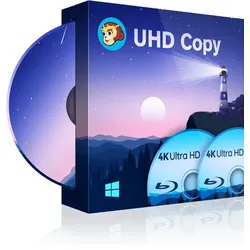
DVDFab UHD Copy, WindowsDVDFab UHD Copy, Windows Mit der Verbreitung von 4K Ultra HD Blu-ray Playern und 4K UHD TVs, werden 4K Filme immer beliebter. Um mitzuhalten, stellt DVDFab die welterste 4K UHD Kopiersoftware — DVDFab UHD Copy — vor, mit der Sie UHD kopieren, 4K UHD Kopierschutze entfernen, 4K UHD Filme von der Original UHD Disc kopieren und dann verlustfrei oder als komprimierte ISO Datei speichern oder auf leere BD50/25 Disc brennen und so ein UHD Backup erstellen können. Sowohl Dolby Vision als auch HDR10 werden beibehalten. Wir unterstützen die meisten 4K Blu-ray Filme. Wenn Sie ein kompatibles UHD Laufwerk brauchen, schauen Sie sich unsere Unterstützte Laufwerk Liste an. Kopiert die 4K Ultra HD Blu-ray in BD-50/25 2160p Normalerweise enthält eine 4K Blu-ray ungefähr 70GB Daten, deshalb ist es schwer eine Kopie von solch einer Disc zu erstellen. Kein Problem, DVDFab UHD Copy zum UHD kopieren wurde genau hierfür designt. Es kann nicht nur UHD kopieren, sondern die ganze Disc einer 4K Ultra HD Blu-ray als eine 1:1 verlustfreie ISO-Datei klonen; den Hauptfilmtitel oder die ganze Disc in eine ISO-Datei oder Ordner mit BD-100 2160p Qualität kopieren; oder sie in eine kleinere Größe komprimieren, um sich einer leeren BD-50 oder BD-25 Disc anzupassen, oder die komprimierten Inhalte als ISO-Dateien/Ordner auf der HDD zu speichern und trotzdem die 2160p Qualität beibehalten. Im Vergleich zum Sichern der gesamten Disc auf einer leeren BD XL Disc (mit drei Layern) ist diese Methode sehr kosteneffizient. Bewahrt die Videoqualität von High HDR10 und Dolby Vision HDR10 und Dolby Vision sind die neusten Erfolge in der Film- und Fernsehbranche, die die Videobild Qualität von Blu-ray-Filmen auf ein neues Level bringen. Doch aus technischer Sicht sind HDR10 und Dolby Vision zwei Formate mit gleichen Inhalten, beide können die Helligkeit der Bilder erhöhen und natürlichere Farben ermöglichen. Das heißt, dass die beste Videoqualität nur erreicht werden kann, wenn die HDR10/Dolby Vision-kompatiblen Bildschirme mit HDR10 / Dolby Vision-Inhalten ausgestattet werden. Keine Sorge, diese UHD Kopiersoftware zum UHD kopieren, kann die HDR10/Dolby Vision Bildqualität der 4K Blu-ray beibehalten. 4K HW Beschleunigung gewährleistet blitzschnelle Verarbeitung Aufgrund der massiven Datenverarbeitung kann nur die Komprimierung des Hauptfilmtitels von einer 4K Ultra HD Blu-ray schon sehr lange dauern. Aber keine Sorge, diese UHD-Kopiersoftware, mit der Sie UHD kopieren können, hat auch die beste DNA der DVDFab-Produkte geerbt, um die Hardware-Beschleunigungstechnologien zu unterstützen. Wenn Ihre Computer mit Grafikkarten ausgestattet sind, die die 4K-HEVC-10-Bit-Dekodierung und Kodierung unterstützen, wie die GeForce GTX 1050(Pascal)-Serie (und höher) von NVIDIA und die HD- Serie der Kaby Lake-Prozessorserie (und höher) von Intel, kann der Komprimierungsvorgang theoretisch von durchschnittlich 20 Stunden auf ungefähr 1 Stunde verringert werden, oder sogar weniger. Anleitung DVDFab UHD Copy ist die erste 4K Blu-ray Kopiersoftware zum UHD kopieren, die 4K Filme auf normale leere BD-50/25 Discs kopiert, oder die Inhalte als 1:1 verlustfreie oder komprimierten ISO-Dateien oder Ordner auf der Computer-Festplatte speichert. Mehr Backup-Modi sind noch in der Entwicklung und werden bald verfügbar sein. Nur die 64-Bit Version von DVDFab 11 besitzt den UHD Copy Modus. 01 Downloaden und installieren Sie die 64-Bit Version von DVDFab 11 Nur die 64-Bit Version von DVDFab 11 enthält den UHD Copy Modus, deshalb stellen Sie bitte sicher, dass Sie die richtige Version von DVDFab 11 auf Ihrem Computer heruntergeladen und installiert haben. 02 Starten Sie DVDFab 11 und wählen Sie den Hauptfilm-/Komplett-/Klonen-Modus unter „Copy“ aus Starten Sie DVDFab 11 und gehen Sie zum Hauptfilm/Komplett/Klonen-Modus unter „Copy“. Bis jetzt unterstützt nur der Hauptfilm-/Komplett-/Klonen-Modus 4K Ultra HD Blur-ray Filme, aber mehr Backup-Modi kommen bald. 03 Legen Sie die zu kopierende 4K Ultra HD Blu-ray Quelle ein Legen Sie die 4K Ultra HD Blu-ray Quelle (eine Disc, ISO-Datei oder einen Ordner) ein, klicken Sie auf das Schraubenschlüsselsymbol hinter dem 4K UHD-Logo, um Ihre gewünschte Ausgabegröße auszuwählen, dann wählen Sie den Ausgabeverzeichnis unter „Ziel“ aus. Danach klicken Sie auf die „Start“-Taste, um mit dem UHD kopieren zu beginnen. Systemanforderungen ★ Windows 10/8.1/8/7 (64-bit) ★ 4GB RAM und höher ★ 200GB freier Festplattenspeicher ★ Ein 4K UHD Blu-ray Laufwerk, schauen Sie sich unsere Unterstützte Laufwerkliste an. ★ Um die 4K HW-Beschleunigung zu funktionieren zu bringen, benötigen Sie: Entweder die CPUs der Intel Kaby Lake-Serie und höher; Oder die Grafikkarten der NVIDIA GeForce GTX 1050 (Pascal) -Serie und höher ★ Eine Internetverbindung für die Aktivierung von DVDFab (sehr geringes Datenvolumen) Unterstützte Formate Input 4K Ultra HD Disc, ISO-Datei und Ordner Output 4K Ultra HD Disc, ISO-Datei und Ordner54,95 €*Versand: 0,00 €Sichere Weiterleitung zum Anbieter
-
DVDFab UHD Ripper, WindowsDVDFab UHD Ripper 4K Ultra HD Blu-ray Filme werden immer beliebter. Viele Streaming Anbieter, inklusive Netflix und Amazon, bieten auch 4K-Inhalte an. Wenn Sie allerdings bereits 4K Ultra HD Filme zu Hause haben, warum noch zusätzliches Geld für die Streaming Anbieter zahlen? Es ist an der Zeit zu wissen, wie man UHD rippen kann. Der DVDFab UHD Ripper, möglicherweise die beste 4K UHD Ripper Software zum UHD rippen auf dem Markt, kann fast alle Kopierschutze entfernen und einen 4K Ultra HD Film in MKV/M2TS/MP4-Formate mit verlustfreier oder 4K HEVC 10-Bit Videoqualität konvertieren oder 4K ISO in MKV umwandeln. Es ist an der Zeit diesen 4K UHD Ripper zu nutzen, um die 4K Ultra HD Filme auf Ihrem riesigen 4K UHD Fernsehbildschirm zu genießen, ohne die Discs zu nutzen. Mehrere Profile erfüllen unterschiedlichen Bedarf Der DVDFab UHD Ripper ist ein 4K UHD Ripper, der vielerlei Konvertierungsprofile zum UHD rippen anbietet, um auf die verschiedenen Benutzeranforderungen ausgerichtet zu sein, so kann er z.B. UHD in MP4 konvertieren. Wählen Sie einfach die geeignetste Option aus, die Ihre Mediaplayer-Software oder Ihr 4K UHD Fernsehen korrekt verarbeiten kann. Außerdem werden während des Konvertierungsprozesses die Metadateninformationen der Quellen, insbesondere von Fernsehsendungen, gesammelt und dann in den resultierenden Videos angewendet, wobei jede Episode mit dem Titel, der Staffel und der Folgenanzahl bezeichnet wird, so dass Ihr Medienserver, oder Player Software wie der DVDFab Player 6, sie deutlich zur mühelosen Suche und Wiedergabe auflistet. Bewahrt die ausgezeichnete HDR10 Videoqualität Als technischer Fortschritt, ist HDR10 nicht nur ein leerer Begriff, sondern steigert die Qualität des Videobildes tatsächlich auf das nächste Level, weshalb heutzutage die meisten 4K-UHD-Fernseher, Software-Media-Player, Heim-Blu-ray Wiedergabegeräte und sogar Smartphones sich der Faszination von HDR10 nicht widersetzen können. Keine Sorge, wenn Ihr Wiedergabegerät mit HDR10/Dolby Vision kompatibel ist, wird Sie dieser 4K UHD Ripper zum UHD rippen nicht enttäuschen, weil er die erstaunliche Videobildqualität, die HDR10/Dolby Vision bieten, bewahren kann. Aber wenn Ihr Fernseher die HDR-Inhalte nicht behandeln kann, haben Sie noch die zusätzlichen Optionen, die HDR10-Inhalte in SDR-Inhalte mit fast gleicher Qualität zu konvertieren. 4K Hardware-Beschleunigung gewährleistet die schnelle Geschwindigkeit Aufgrund der riesigen Größe der Medieninhalte einer 4K Ultra HD Blu-ray, kann die Konvertierung des gesamten Hauptfilmes etwa 20 Stunden dauern, wenn die Hardwarekonfiguration des Computers nicht erstklassig ist. Aber keine Sorge, dafür gibt es jetzt eine Lösung. Diese 4K UHD Ripper Software zum UHD rippen kann die neusten Hardwarebeschleunigungstechnologie nutzen, um den Konvertierungsvorgang auf 1 Stunde oder kürzer zu verringern. Dazu müssen Sie die Hardware von Ihrem Computer mit einer Grafikkarte upgraden, die 4K HEVC 10-Bit-Dekodierung und-Kodierung unterstützen kann, wie die NVIDIA’s GeForce GTX 1050(Pascal) Serie oder höher, oder die Intel’s Kaby Lake Prozessor Serie oder höher. Arbeitet nahtlos mit dem UHD Players oder TVs Ähnlich wie DVD- und Blu-ray-Discs, ist die 4K Ultra HD Blu-ray Disc als Disc-Medium der nächsten Generation nicht kratzfest und verschleißt mit der Zeit. Eine unsachgemäße Handhabung kann dazu führen, dass die teure Disk einfach zerkratzt. Jedes Mal, wenn sie in ein Blu-ray-Laufwerk oder einen Blu-ray-Player eingelegt wird, verschleißt die Disc, ohne das man es bemerkt. Doch durch die Konvertierung der 4K Ultra HD Blu-rays in digitale Videos, z.B. von UHD zu MKV, UHD zu MP4, können Sie sie auf Computern mit einer kompatiblen Media Player Software, wie dem DVDFab Media Player, einem Hardware 4K UHD Blu-ray Player oder einem 4K UHD Fernseher, der direkt von einem USB-Laufwerk auf die digitalen Videos zugreifen kann, genießen. Anleitung Der DVDFab UHD Ripper zum UHD rippen kann 4K ISO in MKV umwandeln, sowie in M2TS oder MP4 Videos mit verlustfreier oder nahezu verlustfreier Videoqualität für die Wiedergabe auf tragbaren und mobilen Geräten. Während des Konvertierungsvorgangs wird die HFR10 Bildqualität beibehalten, sodass die Benutzer die besten visuellen Effekte auf dem 4K UHD Fernseher genießen können. Hinweis: Der UHD Ripper ist nur in der 64-Bit Version von DVDFab 11 verfügbar. Bitte stellen Sie sicher, dass Sie die richtige Version herunterladen und installieren. Wählen Sie ein bevorzugtes Konvertierungsprofil aus und stellen Sie die nötigen Parameter ein. Klicken Sie auf das Profil, um Ihr bevorzugtes Profil aus den 4 verfügbaren UHD exklusiven Profilen wie MKV Passthrough, M2TS Passthrough, MKV.4K.H265.10bit, M2TS.4K.H265.10bit, MP4.SDR und MKV.SDR zu wählen. Zum Beispiel können Sie UHD zu MP4 konvertieren. Je nachdem welches Profil Sie wählen, haben Sie möglicherweise verschiedene Optionen, um detaillierte Einstellungen anzupassen. Systemanforderungen ★ Windows 10/8.1/8/7 (...59,95 €*Versand: 0,00 €Sichere Weiterleitung zum Anbieter
-
Joseph, Branden W.: Copy Machine ManifestosCopy Machine Manifestos , Artists Who Make Zines , Hitzeschilder & Schutz > Luftversorgung , Auflage: Brooklyn Museum, Erscheinungsjahr: 20240124, Produktform: Kartoniert, Titel der Reihe: Phaidon Press##, Autoren: Joseph, Branden W.~Sawyer, Drew, Auflage/Ausgabe: Brooklyn Museum, Seitenzahl/Blattzahl: 448, Abbildungen: 800 Illustrations, unspecified, Themenüberschrift: ART / History / Contemporary (1945-), Keyword: brooklyn museum;feminism;LGBTQI;punk;photography;artists;post pop-art;queer artists;Zines;protest;north american artists;visual arts;community;diy;grassroots;counter culture, Fachschema: Druckgrafik~Grafik / Druckgrafik~Kunstgeschichte~Ausstellungskatalog, Fachkategorie: Kunst: allgemeine Themen~Kunstgeschichte~Ausstellungskataloge, Museumskataloge und Sammlungen, Warengruppe: HC/Kunst/Sonstiges, UNSPSC: 49019900, Warenverzeichnis für die Außenhandelsstatistik: 49019900, Länge: 272, Breite: 201, Höhe: 29, Gewicht: 1306, Produktform: Kartoniert, Genre: Importe,34,99 €*Versand: 0,00 €Sichere Weiterleitung zum Anbieter
-
DVDFab UHD Ripper, Windows P25802-01DVDFab UHD Ripper - 4K Ultra HD Filme rippen und genießen In der heutigen Zeit erfreuen sich 4K Ultra HD Blu-ray Filme immer größerer Beliebtheit. Viele Streaming-Anbieter, darunter Netflix und Amazon, bieten 4K-Inhalte an. Wenn Sie jedoch bereits im Besitz von 4K Ultra HD Filmen sind, warum zusätzliches Geld für Streaming ausgeben? Es ist an der Zeit zu lernen, wie man UHD rippt. Der DVDFab UHD Ripper, möglicherweise die beste Software zum UHD rippen auf dem Markt, kann nahezu alle Kopierschutzmechanismen umgehen und 4K Ultra HD Filme in Formate wie MKV, M2TS oder MP4 mit verlustfreier oder 4K HEVC 10-Bit Videoqualität konvertieren. Sie können sogar 4K ISO-Dateien in MKV umwandeln. Nutzen Sie diesen 4K UHD Ripper, um 4K Ultra HD Filme auf Ihrem großen 4K UHD Fernsehbildschirm zu genießen, ohne die Discs verwenden zu müssen. Mehrere Profile für unterschiedliche Anforderungen Der DVDFab UHD Ripper bietet verschiedene Konvertierungsprofile zum UHD rippen, um den unterschiedlichen Bed...84,90 €*Versand: 0,00 €Sichere Weiterleitung zum Anbieter
-
Welche Software ist besser: DVDFab Blu-ray Ripper oder Blu-ray Copy?
Es ist schwer zu sagen, welche Software besser ist, da beide unterschiedliche Funktionen haben. Der DVDFab Blu-ray Ripper ist ideal, um Blu-ray-Discs in verschiedene Videoformate zu konvertieren, während der Blu-ray Copy dazu dient, 1:1-Kopien von Blu-ray-Discs zu erstellen. Die Wahl hängt also davon ab, ob man eine Kopie der Disc benötigt oder die Inhalte in ein anderes Format konvertieren möchte. Es ist ratsam, die Funktionen beider Programme zu vergleichen und zu entscheiden, welche den eigenen Bedürfnissen am besten entspricht. **
-
Wie funktioniert das geräteübergreifende Copy-Paste zwischen Android und Windows?
Das geräteübergreifende Copy-Paste zwischen Android und Windows wird normalerweise über die Funktion "Cloud Clipboard" ermöglicht. Dabei werden die kopierten Inhalte in der Cloud gespeichert und können dann von verschiedenen Geräten aus abgerufen werden. Um dies zu nutzen, müssen sowohl das Android-Gerät als auch der Windows-PC mit demselben Microsoft-Konto angemeldet sein und die Funktion in den Einstellungen aktiviert sein. **
-
Ist DVDFab in Deutschland erlaubt?
Ist DVDFab in Deutschland erlaubt? In Deutschland ist die Nutzung von DVDFab grundsätzlich erlaubt, solange sie für legale Zwecke wie das Erstellen von Sicherungskopien von eigenen DVDs oder Blu-rays verwendet wird. Das Programm darf jedoch nicht für die Umgehung von Kopierschutzmaßnahmen oder das illegale Vervielfältigen urheberrechtlich geschützter Inhalte genutzt werden. Es ist wichtig, die jeweiligen Urheberrechtsbestimmungen zu beachten und nur legal erworbene Medien zu kopieren. Es empfiehlt sich, sich vor der Nutzung von DVDFab über die aktuellen Gesetze und Regelungen in Deutschland zu informieren. **
-
Wie funktioniert das Kopieren und Einfügen (Copy & Paste) in Windows 10?
Das Kopieren und Einfügen in Windows 10 funktioniert in der Regel über die Tastenkombinationen "Strg + C" zum Kopieren und "Strg + V" zum Einfügen. Man kann auch mit der rechten Maustaste auf den zu kopierenden Inhalt klicken und "Kopieren" auswählen. Anschließend kann man den kopierten Inhalt an der gewünschten Stelle mit "Einfügen" einfügen. **
Ähnliche Suchbegriffe für DVDFab-UHD-Copy-Windows
-
DVDFab Blu-ray CopyDVDFab Blu-ray Copy DVDFab Blu-ray Copy ist die erste umfassende Blu-ray Software zum Blu-ray kopieren und Blu-ray brennen, die fast jeden Blu-ray Kopierschutze umgehen und jegliche Art von Blu-ray (inklusive 3D) mit nur einem oder wenigen Klicks auf beliebige Blu-ray/DVD/AVCHD Discs oder Blu-ray auf Festplatte kopieren kann. Wenn die Blu-ray von Cinavia geschützt ist, kann Blu-ray Copy zum Bluray kopieren mithilfe der exklusiven DVDFab Cinavia entfernenden Lösung (wird separat verkauft) die in den Audiospuren eingebetteten Cinavia-Wasserzeichen dauerhaft entfernen, sodass der Nutzer die Backup-Discs auf Wiedergabegeräten mit Cinavia-Detektoren, wie der PS3, genießen kann. Jede Blu-ray auf Blu-ray/DVD Disc oder Festplatte kopieren DVDFab Blu-ray Copy zum Blu-ray kopieren und Blu-ray brennen kann fast jeden Blu-ray Kopierschutz umgehen und somit Blu-ray rippen trotz Kopierschutz, sowie Ihren Blu-ray Film auf jede beliebige leere Blu-ray Disc wie BD-R 25, BD-RE 25, BD-R 50 und BD-RE 50 brennen. Eine bemerkenswerte Eigenschaft von Blu-ray Copy zum Bluray kopieren ist, dass man Blu-ray brennen kann und zwar auf jede Art von DVD Discs, wie DVD+R/RW, DVD-R/RW, DVD+R DL und DVD-R DL, wenn einmal keine Blu-ray Disc vorhanden sein sollte, Sie DVD Backups zu einem guten Preis-Leistung-Verhältnis bevorzugen, oder einfach Geld sparen möchten. Darüber hinaus kann es Ihre Blu-ray auf DVD Discs sichern, wobei Sie BD5 oder BD9 als Ausgabe auswählen können. Bitte beachten Sie, dass die Ausgabe-DVD Discs im BD-Format sind und nur mit einem Blu-ray Player wiedergegeben werden können. Natürlich können Sie auch die Blu-ray auf Festplatte kopieren. Mit 5 verschiedenen Kopiermodi Blu-ray kopieren Als eine vollausgestattete Blu-ray Kopiersoftware, bietet DVDFab Blu-ray Copy insgesamt 5 Kopiermodi zur Anpassung beim Blu-ray kopieren an. Sie können die ganze Blu-ray oder einen speziell benötigten Teil sichern. Komplett Hauptfilm Anpassen Klonen/Brennen Verbinden Benutzerfreundlich und einfach designt Blu-ray Copy zum Blu-ray kopieren ist durch seinen intuitiven Schritt-für-Schritt-Aufbau, sehr einfach zu bedienen und selbst für Anfänger geeignet, um zu lernen, wie man Blu-ray auf Festplatte kopieren kann. Wie die ganze DVDFab Produktfamilie, bietet Blu-ray Copy viele Einstellungen für den eigenen Bedienkomfort, inklusive der Unterstützung mehrerer Sprachen, einem eingebauten Blu-ray Vorschaufenster, usw. Technikversiert zur Ausgabe einwandfreier Qualität Seit Jahren werden alle DVDFab Produkte konstant weiterentwickelt, um ihre hohe Qualität beizubehalten und immer auf dem neusten Stand der neusten Technologien zu sein. DVDFab Blu-ray Copy als Blu-ray Kopierer und Blu-ray Brenner ist technikversiert und ermöglicht Ihnen einen reibungslosen Blu-ray Kopiervorgang mit blitzschneller Geschwindigkeit. Neben der beeindruckenden Geschwindigkeit, kann DVDFab eine Blu-ray mit hochwertiger Qualität, die keineswegs schlechter als die der Quelle ist, ausgeben. Anleitung DVDFab Blu-ray Copy zum Blue ray kopieren und Blu-ray brennen ist der schnellste und leistungsstärkste Blu-ray Kopierer/Brenner/Kloner. Es kann alle Blu-ray Discs/ISO-Dateien/Ordner als Eingabeformate erkennen und sie dann mit einer führenden Geschwindigkeit kopieren. Hinweis: Ein Blu-ray-Laufwerk auf Ihrem Computer wird für das Lesen der BD-Quelle benötigt. 01 Starten Sie DVDFab Blu-ray Copy und laden Sie Ihre Blu-ray Quelle Doppelklicken Sie das DVDFab 11 Icon und wählen die Copy-Option zum blue ray kopieren aus der Optionsleiste aus. Dann legen Sie Ihre Blu-ray Disc, die Sie kopieren möchten, in Ihr Blu-ray Laufwerk ein oder nutzen Sie die „Hinzufügen“ Taste auf der Hauptschnittstelle, wenn sie bereit im Blu-ray Laufwerk ist. Wenn die Quelle eine ISO-Datei oder ein Ordner ist, können Sie sie einfach in das Programm ziehen. 02 Wählen Sie einen Kopiermodus aus und passen die Ausgabe Blu-ray an Nachdem die Quelle geladen wurden, gehen Sie zum linken Rand und wählen den passendes Kopiermodus um Modus-Wechsler aus. Sie können den Namen anpassen und die Ausgabe zu Blu-ray brennen als BD 50, BD 25, BD 9 oder D-5 festlegen. 03 Starten Sie die Aufgabe zum blu ray kopieren Klicken Sie auf die Start-Taste und DVDFab wird sofort mit dem Blu-ray kopieren beginnen. In der Zwischenzeit können Sie sich den Fortschritt ansehen oder die Aufgabe zu jeder Zeit abbrechen, wenn Sie den Kopiervorgang nicht fortsetzen wollen. Systemanforderungen ★ Windows 10/8.1/8/7 (32/64 bit) ★ Kern-2 und mehr ★ 2 GB RAM ★ 100GB freier Festplattenspeicher ★ NVIDIA GeForce GTX 260 und höher ★ Ein Blu-ray Laufwerk ★ Eine live Internetverbindung für die Aktivierung von DVDFab (sehr geringes Datenvolumen) Systemanforderungen für Mac ★ macOS 10.10 - 10.15 ★ 1GHz Intel processor oder höher ★ 2GB RAM oder höher ★ 100GB freier Festplattenspeicher ★ Ein Blu-ray Laufwerk ★ Eine live Internetverbindung für die Aktivierung von DVDFab (sehr geringes Datenvolumen) Unterstützte Formate Input Blu-ray-Video Disc, Blu-...69,95 €*Versand: 0,00 €Sichere Weiterleitung zum Anbieter
-
DVDFab 4K Recorder CopyDVDFab 4K Recorder Copy Sichern Sie Ihre aufgezeichneten 4K-Blu-ray-Discs mühelos und erstellen Sie perfekte Kopien für Archivierung oder Wiedergabe auf jedem Gerät. Mit DVDFab 4K Recorder Copy bleiben Ihre Aufnahmen unverändert in höchster Qualität. Entschlüsseln und kopieren Entfernen Sie die Verschlüsselung auf Ihren aufgezeichneten 4K-BDAV-Discs und kopieren Sie sie einfach im Klonmodus. Schützen Sie Ihre Inhalte und sichern Sie sie verlustfrei. 1:1-Kopie erstellen Erstellen Sie eine originalgetreue 1:1-Kopie auf leere Discs. Ideal, um Ihre 4K-Aufnahmen exakt zu sichern, ohne Qualitätsverlust. ISO-Dateien und Ordner speichern Speichern Sie Ihre kopierten 4K-BDAV-Inhalte als ISO-Datei oder Blu-ray-Ordner direkt auf Ihrem Computer. Flexibilität für Archivierung und Wiedergabe. Mit DVDFab 4K Recorder Copy für macOS erhalten Sie die perfekte Lösung, um Ihre selbstaufgenommenen 4K-Blu-rays effizient zu sichern, zu verwalten und jederzeit in höchster Qualität wiederzugeben. DVDFab 4K Recorder Copy – Zuverlässige Backup-Software für aufgezeichnete 4K-Blu-rays Funktion Beschreibung Erweiterte Entschlüsselung Entsperrt aufgezeichnete 4K-BDAV-Discs, damit sie auf leere Blu-rays kopiert oder als ISO/Ordnerdateien gesichert werden können. Ideal für alle selbstaufgenommenen 4K-Inhalte. Kompatibilität Unterstützt alle gängigen 4K-BDAV-Formate führender Recorder, darunter Sharp M2TS und Panasonic MMTS, und gewährleistet eine problemlose Wiedergabe. 1:1-Klonmodus Erstellen Sie exakte, verlustfreie Duplikate Ihrer 4K-BDAV-Blu-rays auf leere Discs oder als ISO-Dateien auf der Festplatte, ohne Qualitätsverlust. Flexible Ausgabeoptionen Kopierte Discs können direkt auf den originalen 4K-Recordern abgespielt oder als ISO-Dateien/BDAV-Ordner für digitale Wiedergabe gespeichert werden. Unterstützte 4K Aufnahmegeräte SHARP PANASONIC 4B-C60ET3, C40ET3, C20ET3 DMR-4X1002/602/1000/600 4B-C40DT3, C30DT3, C20DT3 DMR-4W400/300/200/100 4B-C40EW3, C20EW3, C10EW3 DMR-4CW400/200 4B-C30DW3, C20DW3, C10DW3 DMR-4S100 4B-C40AT3, C20AT3, C40BT3, C20BT3, C10BT3 DMR-4CS100 BD-UT3200/3100/2200/2100/1200/1100, UW2200 DMR-SUZ2060, SCZ2060 TU-UD1000 TU-BUHD100 4K-BDAV-Discs in nur 3 Schritten sichern Mit DVDFab 4K Recorder Copy erstellen Sie schnell und unkompliziert Sicherungskopien Ihrer aufgezeichneten 4K-Blu-ray-Discs. Folgen Sie einfach diesen drei Schritten. Schritt 1: Programm öffnen und Disc laden Installieren und starten Sie DVDFab auf Ihrem Mac. Wechseln Sie anschließend in den Bereich „Kopieren“ und legen Sie Ihre aufgezeichnete 4K-Blu-ray in ein kompatibles UHD-Laufwerk ein. ⬇ Schritt 2: Kopiermodus konfigurieren Entscheiden Sie sich für den gewünschten Sicherungsmodus, beispielsweise vollständige Disc, Hauptfilm oder Klonen. Optional können Menüs, Audiospuren, Untertitel oder weitere Ausgabeoptionen angepasst werden. ⬇ Schritt 3: Ziel auswählen und Backup erstellen Legen Sie fest, ob die Ausgabe als leere Blu-ray-Disc, ISO-Datei oder Ordner gespeichert werden soll. Starten Sie anschließend den Vorgang, um Ihre 4K-BDAV-Inhalte sicher und zuverlässig zu archivieren. Jetzt alle DVDFab-Produkte entdecken Entdecken Sie die gesamte UniFab / DVDFab Produktreihe für Blu-ray und Videoanpassung auf Windows. Jetzt alle DVDFab-Produkte entdecken Systemvoraussetzungen für DVDFab 4K Recorder Copy Komponente Mindestanforderung (Windows) Mindestanforderung (macOS) Betriebssystem Windows 10, Windows 8, Windows 7 (32/64 Bit) macOS 10.6 oder höher Prozessor Mindestens 1 GHz Intel- oder AMD-Prozessor Intel- oder Apple M1/M2 Chip Arbeitsspeicher Mindestens 2 GB RAM, empfohlen 4 GB oder mehr Mindestens 2 GB RAM Festplattenspeicher Mindestens 200 MB frei + Speicher für Videodateien Mindestens 200 MB frei + Speicher für Videodateien Grafikkarte DirectX 9.0c-kompatible Grafikkarte oder höher N/A Zusätzliche Hardware 4K-Blu-ray-Laufwerk erforderlich 4K-Blu-ray-Laufwerk erforderlich Internetverbindung Erforderlich für Aktivierung, Updates und Online-Dienste Erforderlich für Aktivierung, Updates und Online-Dienste Bildschirmauflösung N/A Mindestens 1024 x 768 px51,95 €*Versand: 0,00 €Sichere Weiterleitung zum Anbieter
-
DVDFab UHD Copy, WindowsDVDFab UHD Copy für Windows - Ihre 4K Ultra HD Blu-rays kopieren und sichern Mit der wachsenden Verbreitung von 4K Ultra HD Blu-ray Playern und 4K UHD TVs werden 4K Filme immer beliebter. Um dieser Entwicklung gerecht zu werden, stellt DVDFab stolz die weltweit erste 4K UHD Kopiersoftware vor - DVDFab UHD Copy. Mit dieser Software können Sie 4K UHD Filme problemlos kopieren, den Kopierschutz entfernen und eine Sicherung Ihrer wertvollen Inhalte erstellen. Sie können Ihre 4K UHD Discs verlustfrei kopieren, als komprimierte ISO-Datei speichern oder auf leere BD50/25 Discs brennen. Sowohl Dolby Vision als auch HDR10 werden dabei beibehalten. Kopieren Sie 4K Ultra HD Blu-rays auf BD-50/25 2160p Discs Eine typische 4K Blu-ray Disc enthält in der Regel etwa 70 GB Daten, was das Kopieren zu einer Herausforderung macht. Aber mit DVDFab UHD Copy wurde genau für diesen Zweck entwickelt. Diese Software kann nicht nur 4K UHD Filme kopieren, sondern die gesamte Disc 1:1 als verlustfreie ISO-Dat...54,90 €*Versand: 0,00 €Sichere Weiterleitung zum Anbieter
-
DVDFab 4K Recorder CopyDVDFab 4K Recorder Copy Sichern Sie Ihre aufgezeichneten 4K-Blu-ray-Discs mühelos und erstellen Sie perfekte Kopien für Archivierung oder Wiedergabe auf jedem Gerät. Mit DVDFab 4K Recorder Copy bleiben Ihre Aufnahmen unverändert in höchster Qualität. Entschlüsseln und kopieren Entfernen Sie die Verschlüsselung auf Ihren aufgezeichneten 4K-BDAV-Discs und kopieren Sie sie einfach im Klonmodus. Schützen Sie Ihre Inhalte und sichern Sie sie verlustfrei. 1:1-Kopie erstellen Erstellen Sie eine originalgetreue 1:1-Kopie auf leere Discs. Ideal, um Ihre 4K-Aufnahmen exakt zu sichern, ohne Qualitätsverlust. ISO-Dateien und Ordner speichern Speichern Sie Ihre kopierten 4K-BDAV-Inhalte als ISO-Datei oder Blu-ray-Ordner direkt auf Ihrem Computer. Flexibilität für Archivierung und Wiedergabe. Mit DVDFab 4K Recorder Copy für macOS erhalten Sie die perfekte Lösung, um Ihre selbstaufgenommenen 4K-Blu-rays effizient zu sichern, zu verwalten und jederzeit in höchster Qualität wiederzugeben. DVDFab 4K Recorder Copy – Zuverlässige Backup-Software für aufgezeichnete 4K-Blu-rays Funktion Beschreibung Erweiterte Entschlüsselung Entsperrt aufgezeichnete 4K-BDAV-Discs, damit sie auf leere Blu-rays kopiert oder als ISO/Ordnerdateien gesichert werden können. Ideal für alle selbstaufgenommenen 4K-Inhalte. Kompatibilität Unterstützt alle gängigen 4K-BDAV-Formate führender Recorder, darunter Sharp M2TS und Panasonic MMTS, und gewährleistet eine problemlose Wiedergabe. 1:1-Klonmodus Erstellen Sie exakte, verlustfreie Duplikate Ihrer 4K-BDAV-Blu-rays auf leere Discs oder als ISO-Dateien auf der Festplatte, ohne Qualitätsverlust. Flexible Ausgabeoptionen Kopierte Discs können direkt auf den originalen 4K-Recordern abgespielt oder als ISO-Dateien/BDAV-Ordner für digitale Wiedergabe gespeichert werden. Unterstützte 4K Aufnahmegeräte SHARP PANASONIC 4B-C60ET3, C40ET3, C20ET3 DMR-4X1002/602/1000/600 4B-C40DT3, C30DT3, C20DT3 DMR-4W400/300/200/100 4B-C40EW3, C20EW3, C10EW3 DMR-4CW400/200 4B-C30DW3, C20DW3, C10DW3 DMR-4S100 4B-C40AT3, C20AT3, C40BT3, C20BT3, C10BT3 DMR-4CS100 BD-UT3200/3100/2200/2100/1200/1100, UW2200 DMR-SUZ2060, SCZ2060 TU-UD1000 TU-BUHD100 4K-BDAV-Discs in nur 3 Schritten sichern Mit DVDFab 4K Recorder Copy erstellen Sie schnell und unkompliziert Sicherungskopien Ihrer aufgezeichneten 4K-Blu-ray-Discs. Folgen Sie einfach diesen drei Schritten. Schritt 1: Programm öffnen und Disc laden Installieren und starten Sie DVDFab auf Ihrem Mac. Wechseln Sie anschließend in den Bereich „Kopieren“ und legen Sie Ihre aufgezeichnete 4K-Blu-ray in ein kompatibles UHD-Laufwerk ein. ⬇ Schritt 2: Kopiermodus konfigurieren Entscheiden Sie sich für den gewünschten Sicherungsmodus, beispielsweise vollständige Disc, Hauptfilm oder Klonen. Optional können Menüs, Audiospuren, Untertitel oder weitere Ausgabeoptionen angepasst werden. ⬇ Schritt 3: Ziel auswählen und Backup erstellen Legen Sie fest, ob die Ausgabe als leere Blu-ray-Disc, ISO-Datei oder Ordner gespeichert werden soll. Starten Sie anschließend den Vorgang, um Ihre 4K-BDAV-Inhalte sicher und zuverlässig zu archivieren. Jetzt alle DVDFab-Produkte entdecken Entdecken Sie die gesamte UniFab / DVDFab Produktreihe für Blu-ray und Videoanpassung auf Windows. Jetzt alle DVDFab-Produkte entdecken Systemvoraussetzungen für DVDFab 4K Recorder Copy Komponente Mindestanforderung (Windows) Mindestanforderung (macOS) Betriebssystem Windows 10, Windows 8, Windows 7 (32/64 Bit) macOS 10.6 oder höher Prozessor Mindestens 1 GHz Intel- oder AMD-Prozessor Intel- oder Apple M1/M2 Chip Arbeitsspeicher Mindestens 2 GB RAM, empfohlen 4 GB oder mehr Mindestens 2 GB RAM Festplattenspeicher Mindestens 200 MB frei + Speicher für Videodateien Mindestens 200 MB frei + Speicher für Videodateien Grafikkarte DirectX 9.0c-kompatible Grafikkarte oder höher N/A Zusätzliche Hardware 4K-Blu-ray-Laufwerk erforderlich 4K-Blu-ray-Laufwerk erforderlich Internetverbindung Erforderlich für Aktivierung, Updates und Online-Dienste Erforderlich für Aktivierung, Updates und Online-Dienste Bildschirmauflösung N/A Mindestens 1024 x 768 px50,95 €*Versand: 0,00 €Sichere Weiterleitung zum Anbieter
-
Wie bekomme ich Treiber für die Intel UHD 630 für Windows 8.1?
Leider bietet Intel offiziell keine Treiber für die Intel UHD 630 Grafikkarte für Windows 8.1 an. Die Unterstützung für diese Grafikkarte ist auf Windows 10 beschränkt. Es könnte jedoch möglich sein, dass generische Treiber von Microsoft verfügbar sind, die mit der Intel UHD 630 kompatibel sind. Es wird empfohlen, die Windows Update-Funktion zu verwenden, um nach verfügbaren Treibern zu suchen. **
-
Warum hört DVDFab den Lesevorgang immer nach 11 auf?
Es gibt verschiedene mögliche Gründe, warum DVDFab den Lesevorgang nach 11 abbricht. Es könnte ein Problem mit der DVD selbst geben, wie zum Beispiel Kratzer oder Verschmutzungen, die das Lesen der Daten beeinträchtigen. Es könnte auch ein Problem mit der Software oder den Einstellungen von DVDFab geben, das den Lesevorgang unterbricht. Es wäre ratsam, die DVD auf Schäden zu überprüfen und sicherzustellen, dass die Software korrekt konfiguriert ist, um das Problem zu beheben. **
-
Wie funktioniert Blind Copy?
Blind Copy (BCC) ist eine Funktion in E-Mail-Programmen, die es ermöglicht, eine E-Mail an mehrere Empfänger zu senden, ohne dass diese die anderen Empfänger sehen können. Wenn du eine E-Mail an mehrere Personen senden möchtest, fügst du die Adressen der Empfänger in das BCC-Feld ein. Die Empfänger im BCC-Feld erhalten die E-Mail, sehen jedoch nicht die anderen BCC-Empfänger. Dies schützt die Privatsphäre der Empfänger und verhindert, dass deren E-Mail-Adressen für andere sichtbar sind. Es ist wichtig, BCC zu verwenden, wenn du sensible Informationen an mehrere Personen sendest, um die Privatsphäre und Sicherheit der Empfänger zu gewährleisten. **
-
Wie geht Copy and Paste?
Copy and Paste ist ein einfacher Vorgang, bei dem du Text oder Dateien von einem Ort in deinem Computer oder Gerät kopierst und an anderer Stelle einfügst. Um Copy and Paste zu verwenden, markiere den Text oder die Datei, die du kopieren möchtest, indem du mit der Maus darüber ziehst oder die entsprechende Tastenkombination verwendest. Dann drücke auf deiner Tastatur die Tasten "Strg" + "C", um den markierten Inhalt zu kopieren. Gehe anschließend an die Stelle, an der du den kopierten Inhalt einfügen möchtest, und drücke die Tasten "Strg" + "V". Auf diese Weise wird der kopierte Inhalt an der neuen Stelle eingefügt. Hast du noch Fragen dazu? **
* Alle Preise verstehen sich inklusive der gesetzlichen Mehrwertsteuer und ggf. zuzüglich Versandkosten. Die Angebotsinformationen basieren auf den Angaben des jeweiligen Shops und werden über automatisierte Prozesse aktualisiert. Eine Aktualisierung in Echtzeit findet nicht statt, so dass es im Einzelfall zu Abweichungen kommen kann. ** Hinweis: Teile dieses Inhalts wurden von KI erstellt.